Kısaca
- Tüm 20 bölümü boş kategorilerle doldurmak yerine, mağazanızı 10-15 iyi doldurulmuş bölümle sınırlayın.
- Bölüm başlıklarını 24 karakterin altında tutun ve alıcıların gerçekten yazdığı net arama terimlerini kullanın.
- Çoklu ürün satın alımlarını teşvik etmek için tamamlayıcı ürünleri mağaza ana sayfanızın üst kısmına yerleştirin.
Bu yazıda
- Düzenle'ye tıklamadan önce kataloğunuzu alıcı odaklı kategorilere ayırın
- Etsy Mağaza Yöneticisi'nde mağaza bölümlerini oluşturun ve sıralayın
- Alıcı arama davranışıyla uyumlu, açıklayıcı bölüm adları kullanın
- Ortalama sipariş değerini artırmak için listing'leri stratejik olarak düzenleyin
- Sık Sorulan Sorular
- Kaynaklar

Her biri en fazla 24 karakter olan net kategori adları kullanarak Etsy mağaza bölümlerini Mağaza Yöneticisi'nde oluşturun ve ilgili ürünleri mantıklı biçimde gruplandırın.
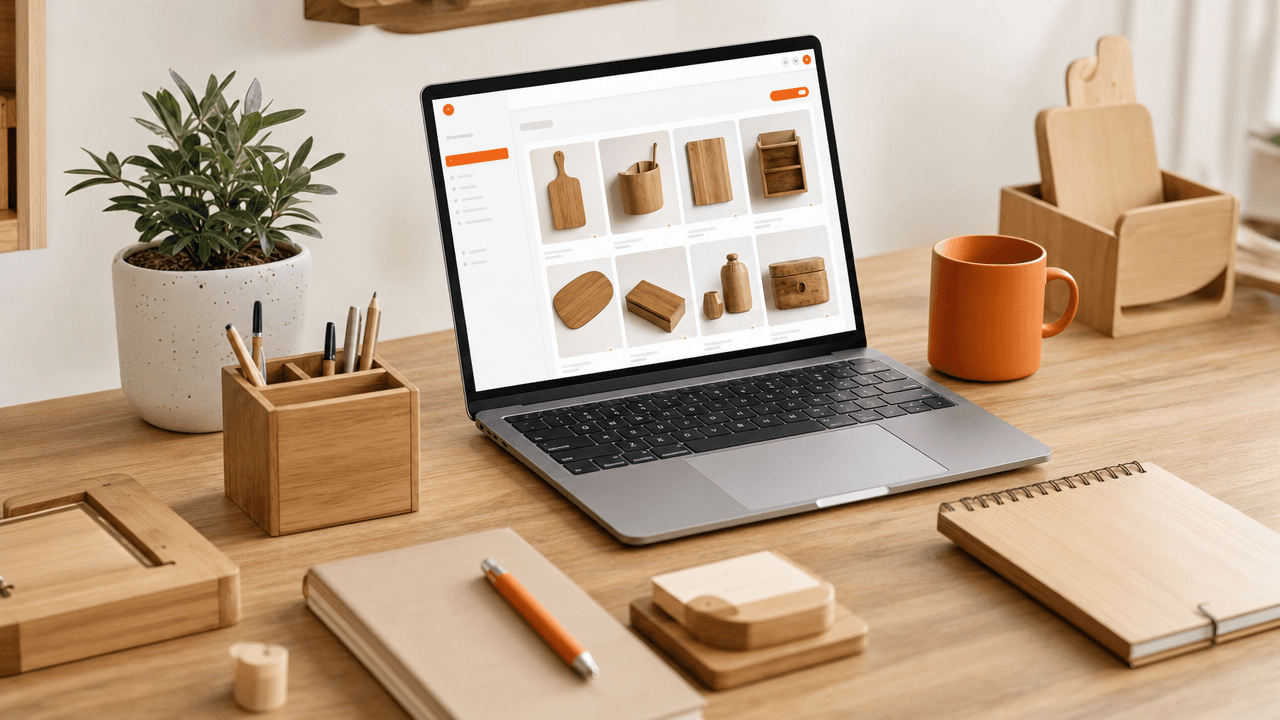
Alıcı mağaza vitrininizi ziyaret ettiğinde karmaşa sürtünme yaratır. Alışverişçiler tamamlayıcı ürünleri ya da kategoriye göre gezinmeyi saniyeler içinde yapamazsa siteden ayrılır. Mağaza bölümlerinizi yapılandırmak, kısa süreli ziyaretleri çoklu ürün siparişlerine dönüştürürken yönetim rutininizi de basit tutar.
Düzenle'ye tıklamadan önce kataloğunuzu alıcı odaklı kategorilere ayırın
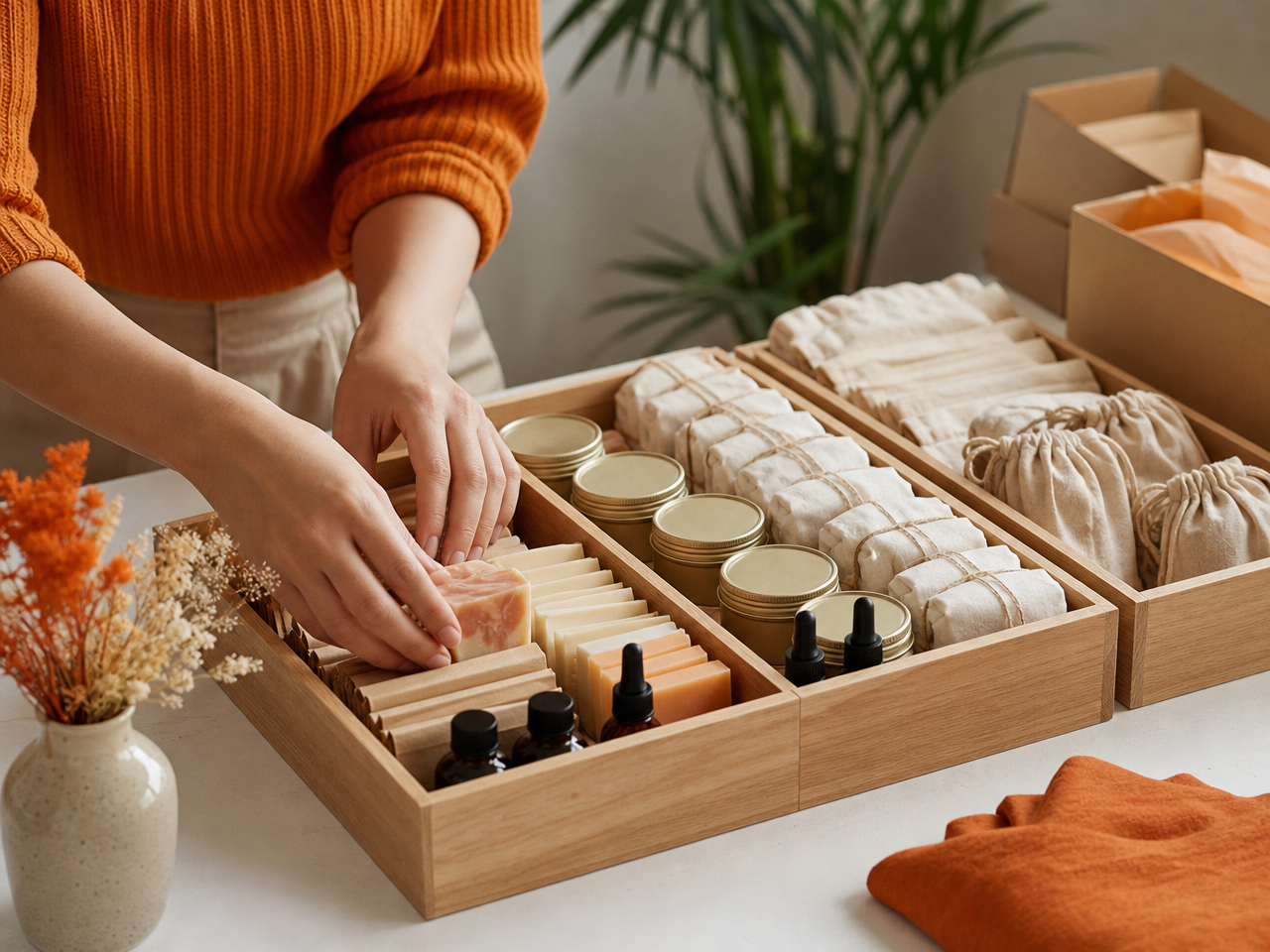
Panonuza dokunmadan önce, Etsy mağaza bölümlerinizi alıcıların alışveriş biçimine göre planlayın. Müşteriler ürünlerinizi üretim yöntemlerinize göre aramaz; alıcıya, vesileye veya belirli bir kullanım amacına göre arar. Listing'leri niyete göre gruplandırmak kaydırma yorgunluğunu azaltır ve ziyaretçilerin kataloğunuzda daha uzun süre gezinmesini sağlar.
Ürünlerinizi aşağıdaki doğrudan karar kurallarını kullanarak kategorilere ayırın:
Alıcıya göre: Ürünleriniz hediye olarak alındığında kullanın (ör. 'Deri Kablolar' yerine 'Teknoloji Severlere Hediyeler').
Vesileye göre: Etkinlik odaklı kataloglar için kullanın (ör. 'Afişler' yerine 'Gelin Duşu Dekorasyonu').
Ürün işlevine göre: Alıcılar belirli bir kullanım amacına göre alışveriş yaptığında kullanın (ör. 'Küçük Kağıt Ürünler' yerine 'Planlama Etiketleri').
Bir listing iki kategoriye uyuyorsa, daha yüksek arama hacmine sahip olan kategoriye atayın ya da geçici olarak mevsimsel bir bölüme yerleştirin. niş mağaza düzeni kararlarında çalışırken, 'Öne Çıkanlar' veya 'Çeşitli' gibi belirsiz bölüm adlarından kaçının; bunlar değerli mağaza alanını boşa harcar ve göz atan alıcılara hiçbir bağlam sunmaz.
Etsy Mağaza Yöneticisi'nde mağaza bölümlerini oluşturun ve sıralayın
Kurulumu tamamlamak için Etsy mağaza bölümü kurulumunu, açın Mağaza Yöneticisi'ne gidin, Listing'ler, ve tıklayın Bölümleri yönet seçeneğine sağ panelden tıklayın. En fazla 20 özel bölüm oluşturabilirsiniz; her başlık 24 karakterle sınırlıdır. Listing'leri toplu olarak atamak, tek tek ürünleri güncellemek için saatler harcamadan mağaza vitrininizi düzenli tutar.
Bölüm oluşturun: Şu alanda, Listing Yöneticisi'nde Bölümleri yönet seçeneğini seçin, Bölüm ekle seçeneğine tıklayın, net bir başlık girin (en fazla 24 karakter) ve Kaydet e tıklayın.
Listing'leri toplu atayın: Her ürünün yanındaki kutuyu işaretleyin, Listing Yöneticisi'nde, Düzenleme seçenekleri kısmına gidin, en üstte Bölümü değiştir seçeneğini seçin, hedef kategorinizi belirleyin ve Uygula ya tıklayın.
Vitrinde yeniden sıralayın: Oturum açmış halde herkese açık mağaza ana sayfanıza gidin, Mağazayı düzenle seçeneğine tıklayın, bölüm listesine kadar aşağı kaydırın, Yeniden düzenle seçeneğine tıklayın, en çok satan kategorilerinizi en üste sürükleyin ve Düzenleme modundan çıkın seçeneğine tıklayın.
En çok satan kategoriniz ile mevcut mevsimlik ürünlerinizi ilk üç yuvaya yerleştirin. Mobil cihazlarda mağaza sayfanıza göz atan alıcılar önce bu üst sıraları görür; bu nedenle görsel öncelik, alıcıların envanterinizde gezinmeye devam etmesi için en güçlü araçtır.
Alıcı arama davranışıyla uyumlu, açıklayıcı bölüm adları kullanın
Bölüm adlarınızı marka odaklı süslü ifadeler yerine doğrudan, aramaya uygun terimlerle adlandırın. Net adlar, göz atan alıcıların ürünleri anında bulmasına yardımcı olurken arama motorlarına ayrı açılış sayfaları da sunar. Soyut koleksiyon başlıklarını belirli ürün kategorileriyle değiştirmek, mağaza bölümlerinize organik trafik çeker ve açıklığı artırır.
Google mağazanızı taradığında her bölüm, bağımsız olarak sıralanabilecek kendine özgü bir URL oluşturur. Bölüm başlıklarında basit anahtar kelimeler kullanmak, Etsy listing'lerinizi Google aramasında optimize etmeyi kolaylaştırır; kategori sayfalarını arama açılış noktalarına dönüştürerek.
Belirsiz: 'Sabah Sihri' → Net: 'Seramik Kahve Kupaları'
Belirsiz: 'Salonları Süsleyin' → Net: 'Yılbaşı Süsleri'
Belirsiz: 'Kol Süsü' → Net: 'Gümüş Bilezikler'
Karar kuralı: Bir alıcı bölüm adınızı doğrudan arama çubuğuna yazmayacaksa, adını değiştirin. Sade ürün türlerine, alıcı kategorilerine veya malzemelere bağlı kalın; böylece alıcılar ve arama motorları içinde ne olduğunu hemen anlasın.
Ortalama sipariş değerini artırmak için listing'leri stratejik olarak düzenleyin
Mağaza ana sayfanızdaki ürün sırasını değiştirmek, alıcıların kataloğunuzda gezinirken gördüklerini doğrudan belirler. Tamamlayıcı aksesuarları en çok satan ürünlerinizin hemen yanına yerleştirmek, alışverişçileri sepetlerine birden fazla ürün eklemeye teşvik eder. Bu stratejik ızgara düzeni, ortalama sipariş değerini artırmaya ek reklam harcaması gerektirmeden yardımcı olur.
Çapa ve Aksesuar Izgara Kuralı
Mağaza ana sayfanızın ızgarasını özel olarak düzenlerken üst sırayı görsel bir paket gibi düşünün. Aynı ürünün dört varyasyonunu yan yana yerleştirmekten kaçının. Bunun yerine yüksek niyetli ürünleri daha düşük fiyatlı ek ürünlerle eşleştirin.
Dikkat çekmek için en çok satan ürününüzü mağaza ana sayfanızın 1. yuvasına yerleştirin.
2. yuvaya doğrudan bir aksesuar yerleştirin (ör. 1. yuvadaki 'seramik kupa' ile 2. yuvadaki eşleşen 'mantar altlık'ı kullanın).
3. yuvayı, doğal bir üçlü set oluşturmak için 'çay süzgeci' gibi hediyeye hazır bir ek ürün için kullanın.
Belirli bir bölüme göz atan alıcılar zaten kategoriye ilgi gösteriyor demektir. Ana ürünlerin yanına doğal ek ürünler yerleştirmek, alışverişçi için tam bir sepet oluşturmayı kolaylaştırır.
Sık Sorulan Sorular
Etsy'de kaç mağaza bölümü oluşturabilirim?
Etsy, varsayılan 'Tüm ürünler' bölümüne ek olarak en fazla 20 özel mağaza bölümü oluşturmanıza izin verir. Her bölüm adı en fazla 24 karakter uzunluğunda olabilir. Ürün kataloğunuzu çok fazla tek ürünlük gruba bölmeden, belirgin kategoriler oluşturmak için bu sınırları kullanın.
Etsy mağaza bölümleri arama motoru sıralamasını etkiler mi?
Etsy mağaza bölümleri, Google gibi arama motorlarının dizine ekleyebileceği özel açılış web sayfaları oluşturur. Bölümler Etsy'nin dahili arama sıralama algoritmalarını doğrudan değiştirmese de arama dostu bölüm adları, arama motoru botlarının envanterinizi anlamasına ve mağaza açılış sayfalarınızı etkili şekilde dizine eklemesine yardımcı olur.
Bir Etsy listing'i birden fazla mağaza bölümüne ait olabilir mi?
Hayır, bir Etsy listing'i aynı anda yalnızca bir mağaza bölümüne atanabilir. Ürünün birincil amacına veya hedef alıcısına en uygun bölümü seçin. Bir ürün birden fazla kategoriye eşit derecede uyuyorsa, alıcı görünürlüğünü en üst düzeye çıkarmak için onu en yüksek trafikli bölümünüzün altında gruplandırın.
Kaynaklar
İlanın aramaya hazır mı?
Başlığını ve etiketlerini yapıştır; tekrarları, 20 karakteri aşanları ve boş etiket yuvalarını işaretler.
İlan Kontrolü'nü açÜyelik gerekmez
Emirhan Sevim
Optimsy'nin kurucu ortağı. Etsy satıcılarının ilan, fiyat ve niş kararlarını veriyle vermesi için araç geliştiriyor.
Optimsy hakkında →