Kurz gesagt
- Halte dein Hauptprodukt im Bildzentrum, um Ränder vor automatischen Layout-Zuschnitten zu schützen.
- Lasse großzügige Hintergrundabstände um das Produkt, damit in den Such-Feeds keine visuellen Details abgeschnitten werden.
- Nutze Etsys integriertes Miniaturbild-Werkzeug im Artikel-Manager, um den Fokuspunkt manuell anzupassen.
- Überprüfe fertige Angebote in der Etsy-App, um die Lesbarkeit des Fotos in kleinen mobilen Suchkarten sicherzustellen.
Auf dieser Seite
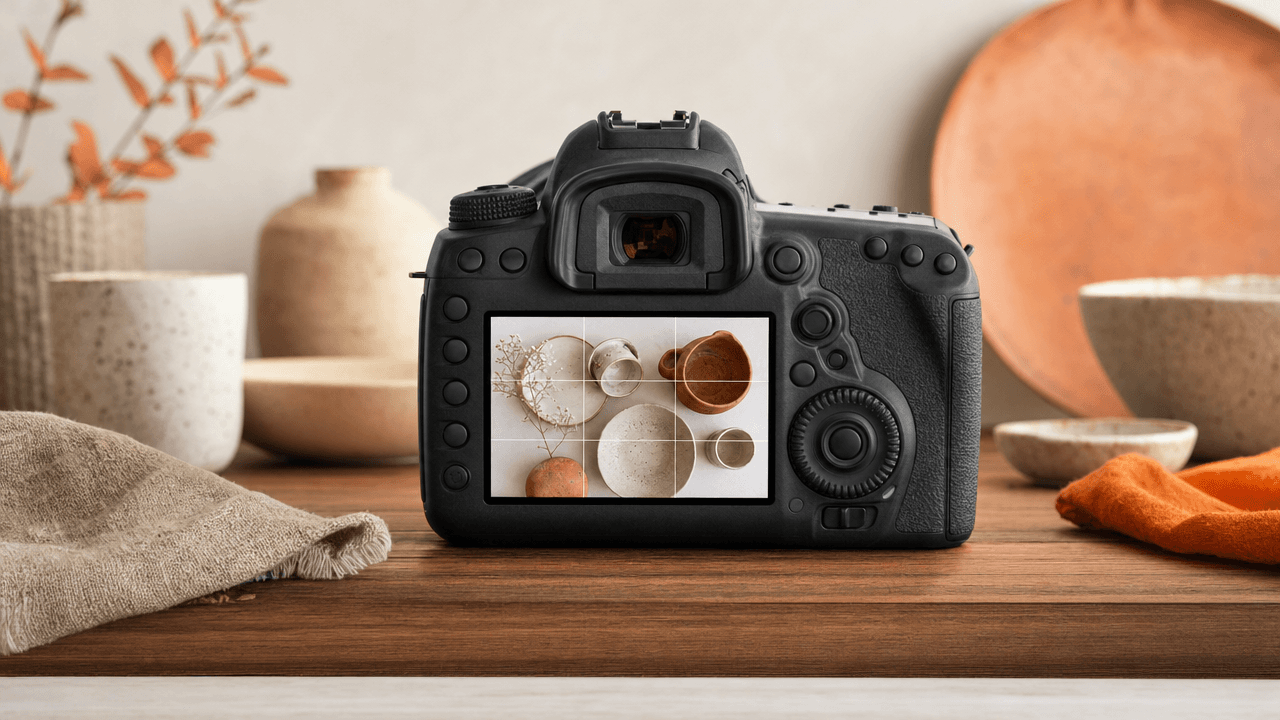
Etsy schneidet Thumbnail-Fotos automatisch zu, um sie an die Suchraster anzupassen. Platziere dein Produkt daher zentriert und mit ausreichend Randabstand, damit alle wichtigen Details für Käufer sichtbar bleiben.
Wenn ein Artikel in den Suchergebnissen erscheint, entscheiden Käufer in Bruchteilen einer Sekunde anhand des ersten Bildes. Wenn dein Produkt an den Rändern abgeschnitten oder durch automatische Layout-Anpassungen dezentriert wird, verliert es seine visuelle Wirkung. Richte deine Hauptfotos an den vorgegebenen Bildausschnitt-Regeln aus, um sicherzustellen, dass deine Produkte auf jedem Bildschirm sauber, professionell und vollständig wirken.
Verstehe, wie der Suchergebnis-Zuschnitt dein Bild verändert
Etsy passt dein Hauptartikelbild automatisch an verschiedene Seitenverhältnisse an, um es in Desktop-Suchrastern, App-Feeds und Kategorie-Empfehlungsmodulen darzustellen. Wenn Etsy dein Foto von einem 4:3-Format in eine quadratische oder hohe Mobile-Ansicht umwandelt, verschiebt sich der visuelle Schwerpunkt – was oft dazu führt, dass wichtige Produktdetails oder Hauptfokuspunkte abgeschnitten werden.
Da Käufer beim Scrollen innerhalb von Millisekunden entscheiden, kann ein unerwarteter Zuschnitt ein klares Produktfoto in ein verwirrendes Detail-Chaos verwandeln. Gehe beim Bildaufbau immer davon aus, dass jeder Rand etwas beschnitten wird. Platziere dein Hauptprodukt im sicheren mittleren Bereich und lasse ausreichend Freiraum an allen Rändern.
Vorher und nachher: Bildausschnitt bei einer Keramiktasse
Achte darauf, wie der Bildausschnitt den Kontext auf verschiedenen Geräten verändert:
Zu enger Bildausschnitt bis zum Rand: Der Henkel der Tasse berührt den linken Rand, der Rand die obere Kante. Im Mobile-Feed schneidet der automatische Zuschnitt den Henkel komplett ab – Käufer sehen nur noch eine unerkennbare, gekrümmte Tonwand.
Zentrierter, sicherer 1:1-Bildausschnitt: Die Tasse steht genau in der Mitte und nimmt die zentralen 60 % der Bildfläche ein, umgeben von neutralem Hintergrund an allen vier Seiten. Das Thumbnail bleibt unabhängig von Layout-Änderungen im Feed vollständig erhalten.
Überprüfe dein Thumbnail vor dem Hochladen im Vorschau-Tool des Etsy-Artikel-Managers, um sicherzustellen, dass dein Produkt vollständig sichtbar bleibt. Der perfekte Bildausschnitt für dein erstes Artikelbild auf Etsy schützt deinen visuellen Blickfang auf allen Geräten.

Platziere Kernprodukte im sicheren Fokusbereich
Um deinen Artikel vor ungewollten Etsy-Thumbnail-Zuschnitten zu schützen, halte dein Hauptprodukt in der Mitte deines ersten Bildes. Ausreichend Hintergrundabstand an allen vier Kanten garantiert, dass beim automatischen Zurechtschneiden in Suchergebnissen, Mobile-Feeds und Kategorieseiten keine wichtigen Produktdetails verloren gehen.
Hauptprodukt zentrieren: Positioniere das Hauptprodukt direkt in der Mitte der Aufnahme, damit der dynamische Zuschnitt nur leeren Raum abschneidet und nicht deine Handarbeit.
Randabstand einhalten: Lasse optischen Freiraum zwischen den Außenkanten deines Artikels und dem Bildrand, damit besondere Details oder Texte nicht abgeschnitten werden.
Bei einem zu engen Bildausschnitt kann eine breite Keramikschale auf mobilen Suchrastern ihren handbemalten Rand verlieren. Wenn du die Kamera etwas weiter entfernt platzierst und mehr Hintergrund lässt, behältst du die volle Kontrolle über dein visuelles Etsy-SEO, und stellst sicher, dass dein Haupt-Thumbnail auf jedem Gerät sauber dargestellt wird.
Passe das Seitenverhältnis vor dem Hochladen an
Bereite deine Fotos in einem 4:3-Seitenverhältnis vor, bevor du sie hochlädst, um zu verhindern, dass Etsy wichtige Produktdetails automatisch abschneidet. Schneide deine Rohbilder in deinem Bildbearbeitungsprogramm zuerst auf ein Standard-4:3-Querformat zu und nutze dann Etsys Werkzeug Miniaturbild anpassen im Artikel-Editor für die Feinabstimmung des finalen Bildausschnitts.
Um zu verhindern, dass Etsy Produktkanten in den Suchrastern abschneidet, vereinheitliche deine Bildfläche vor dem Hochladen, anstatt dich darauf zu verlassen, dass die Plattform hochformatige oder quadratische Quelldateien automatisch zentriert.
Gestalte deinen Bildausschnitt in drei Schritten
Exportiere dein Hauptfoto aus deinem Bearbeitungsprogramm in einem 4:3-Querformat-Zuschnitt.
Lade die Datei hoch und wähle dann Miniaturbild anpassen direkt unter deinem Hauptfotofeld im Artikel-Editor.
Nutze das Zoom- und Platzierungswerkzeug, um das Motiv zu zentrieren und gleichmäßigen Freiraum an allen Rändern zu lassen.
Entscheidungsregel: Wenn der Hauptfokuspunkt eine Kante des kreisförmigen Vorschau-Tools berührt, zoome heraus und schneide die Originaldatei mit breiteren Rändern neu zu, bevor du deinen Artikel speicherst.
Überprüfe deine mobilen Suchergebnis-Karten auf fehlenden Kontext
Mobile Käufer sehen Suchergebnisse auf kleinen Smartphone-Bildschirmen, wo automatische quadratische Zuschnitte häufig Größenverhältnisse verschleiern oder nebensächliche Details abschneiden. Die Überprüfung deines Etsy-Thumbnail-Zuschnitts direkt auf einem Smartphone stellt sicher, dass dein Produkt, wichtige Requisiten und Textakzente im engen zweispaltigen mobilen Suchraster gut lesbar bleiben, ohne dass entscheidender Kontext verloren geht.
Für einen schnellen Mobile-Check öffne die Etsy-App, suche nach deinem Haupt-Keyword (wie z. B. „Leinenschürze“) und suche deinen Artikel im mobilen Raster. Wenn du deine Fotos ausschließlich auf einem hochauflösenden Desktop-Monitor beurteilst, siehst du nicht, wie kleinere mobile Ansichten den Bildausschnitt komprimieren und den visuellen Kontrast verändern.
Textränder zentrieren: Halte grafische Elemente von den Außenrändern fern, da App-Overlays und quadratische Zuschnittränder Worte abschneiden können.
Größenelemente erhalten: Stelle sicher, dass Hände, Münzen oder verbindende Hintergrund-Requisiten sichtbar bleiben, damit Käufer die tatsächliche Größe sofort verstehen.
Fokuspunkt hervorheben: Wenn überladene Lifestyle-Elemente den kleinen Zuschnitt überfordern, passe deine Komposition an, um die allgemeine Artikelbild-Qualität zu sichern.
Häufig gestellte Fragen
Warum schneidet Etsy meine Artikelfotos in der Suche zu?
Etsy skaliert und schneidet Hauptfotos zu, um einheitliche visuelle Raster auf verschiedenen Geräten und in unterschiedlichen Such-Layouts zu gewährleisten. Da Desktop-Bildschirme und mobile Apps Grafikkarten in unterschiedlichen Seitenverhältnissen anzeigen, versucht das automatische System, dein Bild zu zentrieren. Eine zentrierte Platzierung deines Produkts verhindert, dass wichtige Details abgeschnitten werden.
Welches Seitenverhältnis eignet sich am besten für Etsy-Thumbnail-Fotos?
Standardisierte Rechteckformate wie 4:3 oder ein quadratisches 1:1-Format funktionieren am besten, da Etsy Thumbnails an quadratische oder leicht vertikale Suchkarten anpasst. Das Hochladen hochauflösender Bilder mit 4:3-Seitenverhältnis und zentriertem Motiv bietet genügend Rand für Etsys automatischen Zuschnitt, ohne dass Produktkanten abgeschnitten werden.
Wie kann ich ein abgeschnittenes Thumbnail korrigieren, ohne neu zu fotografieren?
Du kannst dein Hauptbild direkt im Etsy-Artikel-Manager bearbeiten, indem du das Bild-Tool öffnest und die Thumbnail-Position anpasst. Das Neuausrichten des visuellen Fokusbereichs oder das Hinzufügen von neutralem digitalen Randbereich erweitert die Hintergrundabstände, sodass das gesamte Produkt sicher in den Suchausschnitt passt.
Referenzen
Ist dein Angebot bereit für die Suche?
Füge Titel und Tags ein; das Tool findet Dopplungen, Tags über 20 Zeichen und leere Tag-Plätze. Das Tool ist auf Englisch.
Listing Checker öffnenKeine Anmeldung nötig
Emirhan Sevim
Mitgründer von Optimsy. Entwickelt Tools, mit denen Etsy-Verkäufer Angebote, Preise und Nischen auf Basis von Daten entscheiden.
Über Optimsy (Englisch) →